Mode opératoire d'attribution des prospects CRM
Enregistrez comment un prospect est créé, qualifié et attribué.
Enregistrez le processus une seule fois. Tutorial AI transforme l'enregistrement d'écran en procédure vidéo commentée et en mode opératoire écrit, avec instructions pas à pas et captures d'écran. Relisez le résultat, apportez vos modifications, puis publiez-le pour votre équipe.
Conçu pour les équipes opérations
Enregistrez sans son. L'IA génère automatiquement une narration professionnelle, les scripts et la documentation pas à pas.
Un seul enregistrement produit un parcours vidéo narré et un SOP écrit illustré de captures.
Quand un outil change, réenregistrez et remplacez — les SOP intégrés se mettent à jour partout où ils sont partagés.
Suivez l'évolution de vos SOP dans le temps. Voyez ce qui a changé, quand et par qui.
Créer un mode opératoire à la main répète toujours le même travail : captures d'écran, étapes écrites, démonstration et plusieurs fichiers à mettre à jour ensuite.
Partez de l'enregistrement du processus réel, pour que la vidéo et les instructions écrites reposent sur le même déroulé :
Capture d'écran silencieuse
Narration générée par IA
Mises à jour en un clic
Plutôt que d'écrire le mode opératoire de mémoire, enregistrez le processus réel. Tutorial AI se sert de l'enregistrement pour créer à la fois une démonstration visuelle et des instructions écrites issues de la même source. Découvrez l'ensemble des fonctionnalités Tutorial AI mobilisées dans ce processus.
Comment ça marche
Un enregistrement, deux livrables
Créez une procédure vidéo commentée et des instructions écrites structurées à partir du même processus enregistré, pour que les deux formats expliquent la même procédure.
Voix off générée par IA, zooms intelligents, lissage du curseur, sous-titres et transitions professionnelles — le tout automatiquement.
Une documentation écrite générée par IA, avec captures d'écran, étapes numérotées et descriptions — prête pour votre base de connaissances ou votre CMS.
Éditeur de documents
 Retouchez les articles générés par IA avec l'éditeur intégré Ajoutez du contexte, réorganisez les étapes et personnalisez la mise en forme Publiez directement dans votre base de connaissances ou votre wiki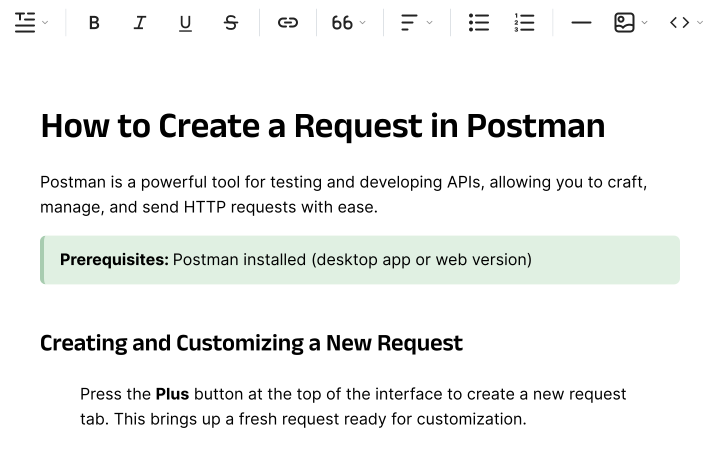
Modes opératoires concrets
Enregistrez la tâche réelle, puis relisez la vidéo, les étapes et les captures générées avant de partager la procédure.
Enregistrez comment un prospect est créé, qualifié et attribué.
Montrez les étapes d'administration exactes et le passage de relais pour la décision.
Enregistrez comment créer les comptes et configurer les accès.
Capturez les systèmes sources, les filtres, l'export et la transmission.
Enregistrez comment un type de ticket courant doit être analysé et résolu.
Flux associés : tutoriels de formation logicielle et documentation d'onboarding client.
Exemple de rendu écrit
Utilisez le brouillon généré comme point de départ, puis vérifiez chaque étape auprès du processus réel. Vous pouvez générer la documentation depuis un enregistrement, modifier la narration comme un document et choisir des voix IA pour la narration du mode opératoire.
Objectif : Garantir que chaque nouveau prospect a un responsable et une prochaine action.
Captures d'écran : Placez une capture à côté des étapes où l'action dans l'interface compte. Votre équipe peut aussi ajouter des champs comme le responsable, la date de revue ou l'approbation lorsque son standard l'exige.
Pourquoi ça marche
Créez les deux formats à partir du même processus enregistré, au lieu de refaire le travail deux fois.
Les captures d'écran clés proviennent de l'enregistrement et peuvent être relues avant publication.
Réenregistrez et remplacez — chaque SOP intégré se met à jour automatiquement.
Dossiers
Imbriquez vos dossiers par département, outil ou domaine de conformité Les versions traduites se regroupent toutes seules avec la source dans un dossier de traduction Déplacez vos projets d'un espace d'équipe à l'autre sans perdre la structure 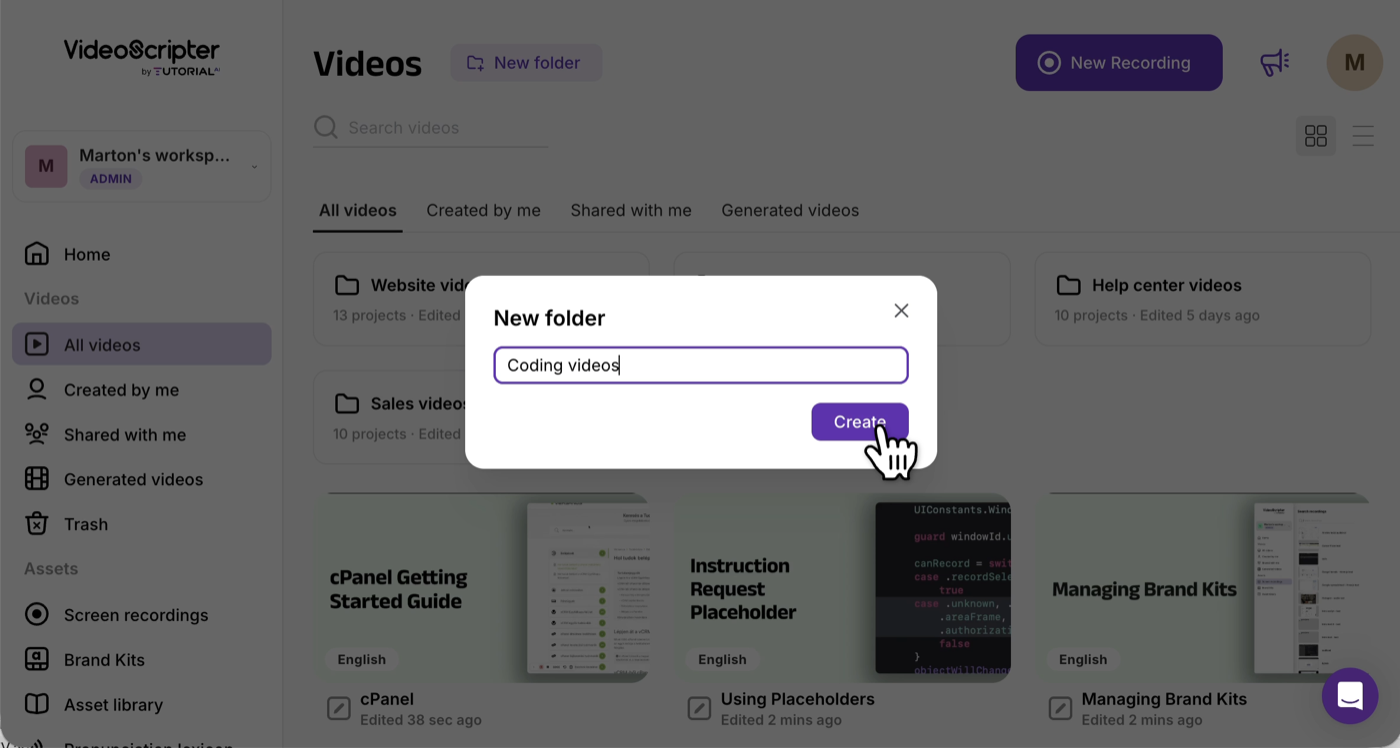
Lecteur multilingue
Une seule intégration contient toutes les versions traduites d'une procédure Les opérateurs changent de langue dans le lecteur — sans manuel distinct par marché Ajoutez une langue → les intégrations déjà en place dans votre wiki se mettent à jour toutes seules 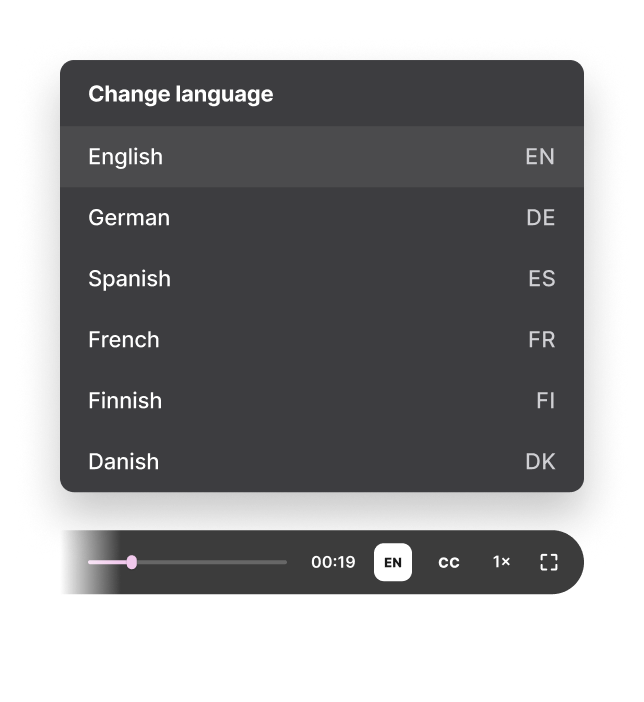
Oui. Enregistrez le processus à l'écran et servez-vous de l'enregistrement comme source pour les étapes écrites, les captures d'écran et la démonstration vidéo.
Tutorial AI est conçu autour des processus enregistrés et peut générer de la documentation à partir d'un contenu vidéo. Pour obtenir le mode opératoire le plus clair, utilisez un enregistrement qui montre le processus du début à la fin et relisez les étapes générées avant de publier.
Une procédure vidéo est une démonstration visuelle d'un processus standard. Elle montre le déroulé réel à l'écran pendant que la narration explique quoi faire. Tutorial AI peut associer cette vidéo à des instructions écrites issues du même enregistrement.
Non. Vous pouvez enregistrer en silence, puis générer ou modifier la narration sous forme de texte et choisir une voix IA pour la vidéo finale.
Oui. Relisez les instructions écrites générées, réorganisez ou réécrivez les étapes, ajustez les captures d'appui et modifiez la narration de la vidéo avant de la partager.
Mettez à jour ou remplacez l'enregistrement du processus concerné et republiez le contenu. Pour les procédures importantes, conservez aussi votre processus habituel de responsable et de date de revue, afin que quelqu'un soit chargé de vérifier que le mode opératoire est toujours exact.
Oui. Tutorial AI prend en charge la narration multilingue et les versions localisées en 74 langues, ce qui est utile pour les équipes réparties sur plusieurs régions.
Enregistrez le processus une seule fois. Générez la procédure vidéo et le mode opératoire écrit, relisez les étapes, puis publiez-les pour votre équipe.
L'éditeur vidéo que vous connaissez déjà.
Essai gratuit