Votre enregistrement d'écran devient un article d'aide automatiquement
Lancez l'enregistrement et déroulez le processus. Tutorial AI rédige les instructions, extrait les captures et livre un guide prêt à publier — sans aucun travail manuel.
Voici à quoi ressemble un guide Tutorial AI ↓
Créé à partir d'un enregistrement d'écran en moins d'une minute
Introduction rédigée par l'IA. Le contexte est posé automatiquement.
Captures choisies et recadrées par l'IA.
Verbes d'action en gras. Un ton homogène du début à la fin.
Des encadrés pour les détails importants.
Des titres de section structurent le guide.
Comment filtrer le trafic interne dans Google Analytics
Ce guide vous accompagne pas à pas pour identifier le trafic interne, créer les règles qui le définissent et mettre en place les filtres qui l'excluent de vos rapports Google Analytics. En suivant ces étapes, vous pourrez faire confiance à vos données et comprendre réellement le comportement de vos utilisateurs.
Définir une règle de trafic interne
- 1
Cliquez sur Admin en bas à gauche de Google Analytics.
- 2
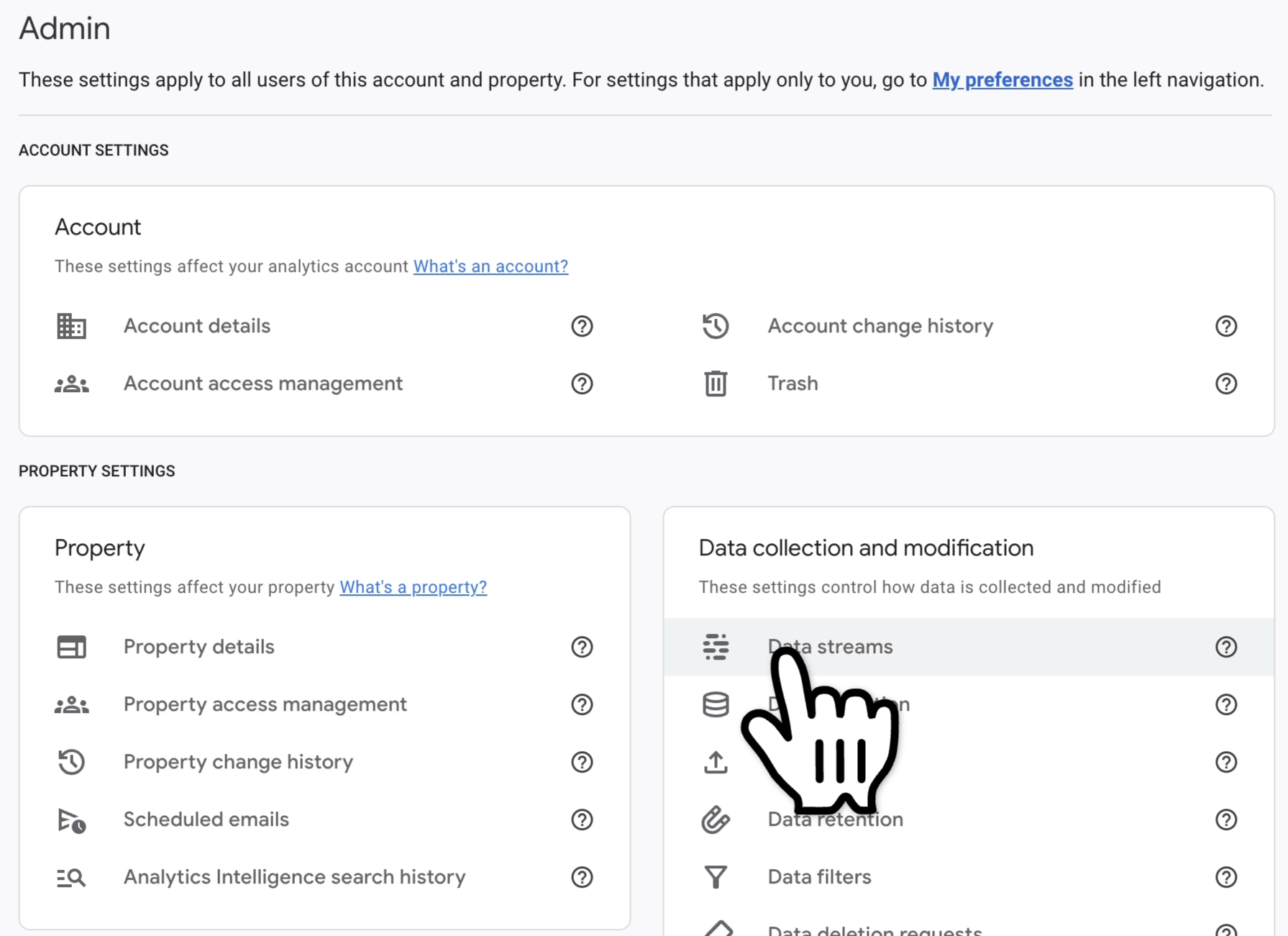
Cliquez sur Flux de données.
- 3
Sélectionnez le flux de données à configurer (par exemple la propriété de votre site web).
- 4
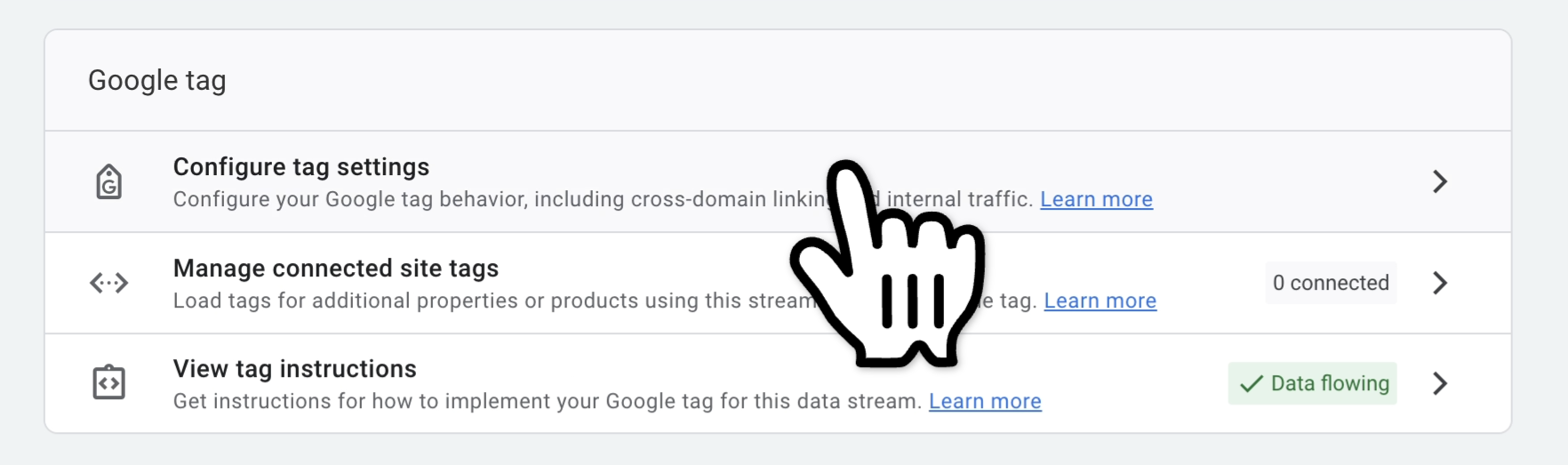
Cliquez sur Configurer les paramètres du tag.
- 5
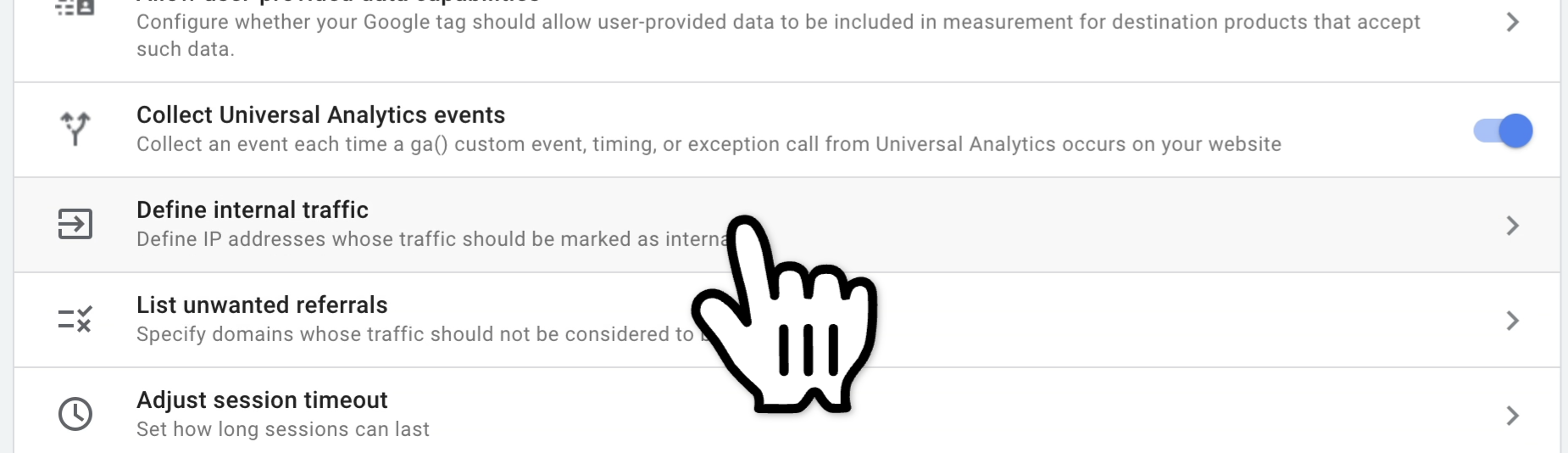
Cliquez sur Afficher plus pour révéler les paramètres supplémentaires.
- 6
Cliquez sur Définir le trafic interne.
- 7
Cliquez sur Create pour commencer à créer une nouvelle règle.
- 8
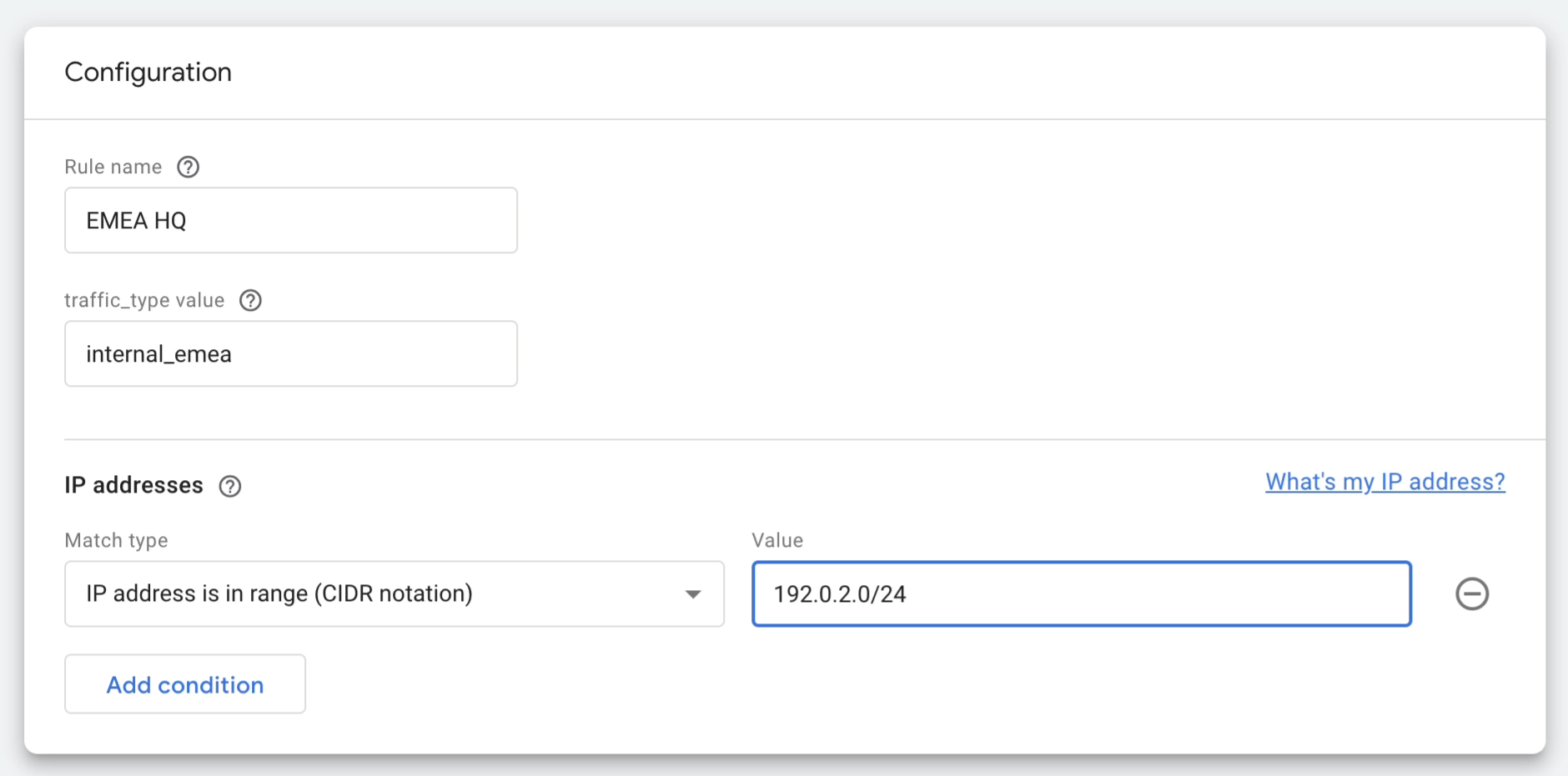
Saisissez un nom unique pour votre règle de trafic interne. Il vous servira à l'identifier plus tard, au moment de créer le filtre.
Saisissez une valeur descriptive pour le paramètre traffic_type . C'est cette valeur que votre filtre utilisera pour la correspondance.
- 9
Saisissez l'adresse IP ou la plage d'adresses IP qui correspond à votre trafic interne.
- 10
Une fois toutes les informations saisies et vérifiées, cliquez sur Create pour finaliser votre règle de trafic interne.
Créer un filtre de données pour le trafic interne
- 1
Cliquez sur Admin depuis le tableau de bord Google Analytics.
- 2
Cliquez sur Filtres de données.
- 3
Cliquez sur Créer un filtre.
- 4
Dans les options du filtre, sélectionnez Trafic interne.
De la vidéo à l'article en quelques secondes
Filmez n'importe quel processus avec l'enregistreur d'écran. Obtenez immédiatement un guide pratique abouti.
Propulsé par l'IA
Chaque étape est rédigée de façon professionnelle par l'IA. Vous obtenez aussi un paragraphe d'introduction et un de conclusion.
Fini les captures à la main
Les captures sont extraites automatiquement de votre enregistrement, et recadrées d'office sur la zone concernée.
Collaborez avec votre équipe
Invitez vos collègues à consulter, modifier et commenter les guides avant publication.
Exportez votre contenu
Copiez votre documentation dans n'importe quel outil, avec la prise en charge du RTF, du Markdown et du HTML.
Traduisez en 74 langues
Un clic traduit tout votre guide — voix off, sous-titres et documentation écrite — dans n'importe quelle langue.
Enregistrez. Éditez comme un document. Publiez.
L'éditeur vidéo que vous connaissez déjà.
Essai gratuit