Skript
Formulieren Sie Anweisungen um, entfernen Sie Füllwörter und machen Sie die Narration klarer.

Machen Sie aus einer Bildschirmaufnahme ein Tutorial, das Sie wie Text bearbeiten. Ändern Sie das Skript, verfeinern Sie Schritte, erzeugen Sie die KI-Narration neu und halten Sie das Video synchron, ohne in einer klassischen Timeline zu arbeiten.
Formulieren Sie Sätze um, entfernen Sie Füllwörter, ordnen Sie die Narration neu und verfeinern Sie Anweisungen in einem vertrauten Dokument-Editor.
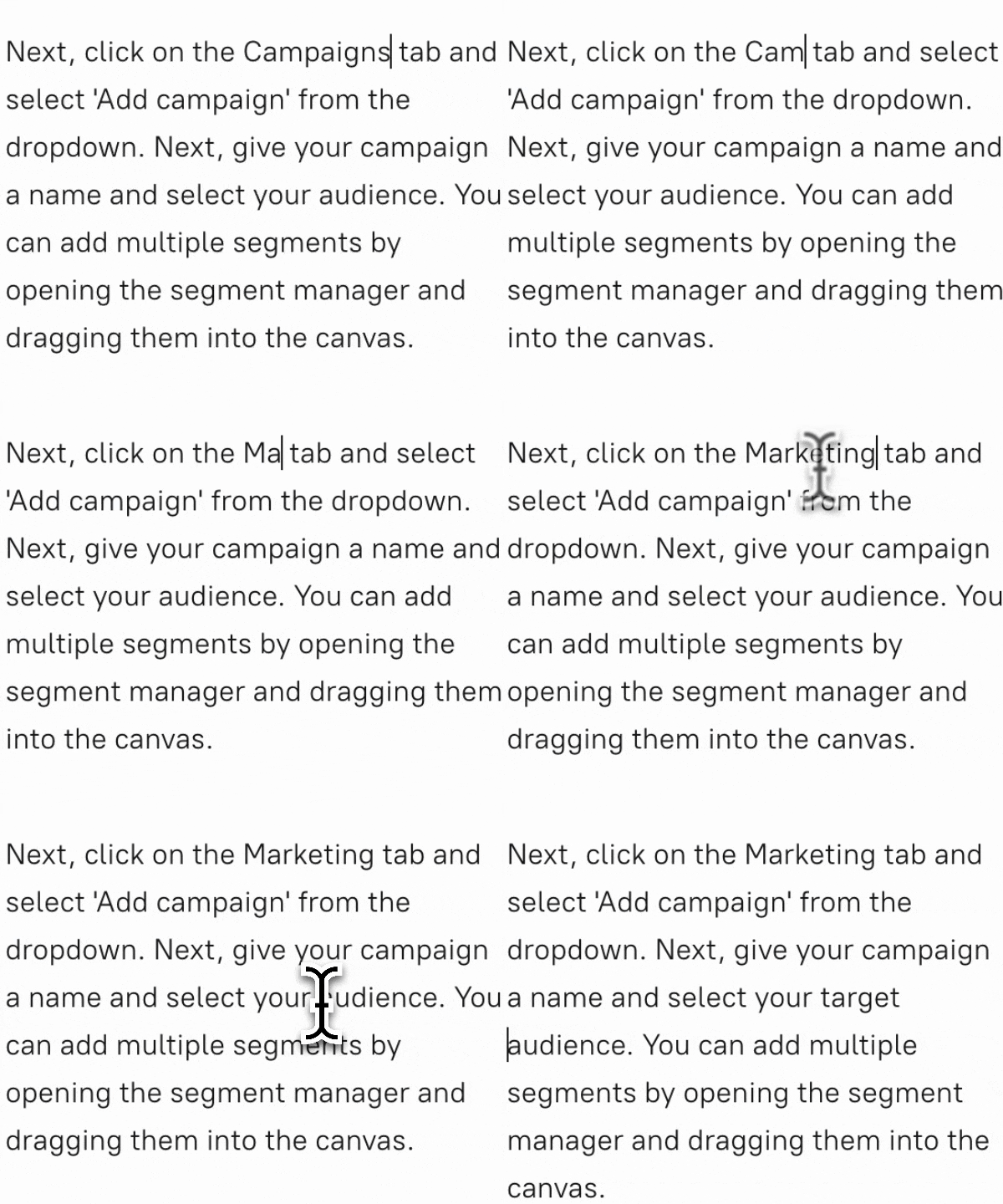
Wenn sich die Narration ändert, erzeugen Sie die KI-Stimme neu, statt den Abschnitt selbst noch einmal aufzunehmen.
Tutorial AI hält die Narration an der Bildschirmaufnahme ausgerichtet, damit Textänderungen nicht zu manueller Audio-Schnittarbeit werden.
Narration und Tutorial-Struktur folgen einem Dokument-Workflow. Die visuelle Gestaltung bleibt im visuellen Editor, wo Sie Zooms, Cursor-Effekte, Slides, Untertitel und Branding steuern.
Formulieren Sie Anweisungen um, entfernen Sie Füllwörter und machen Sie die Narration klarer.
Ordnen Sie Narrationsabschnitte neu und verfeinern Sie die Reihenfolge, ohne das Video von Grund auf neu zu bauen.
Erzeugen Sie geänderte Sätze mit einer KI-Stimme neu, statt das Audio noch einmal aufzunehmen.
Halten Sie die Narration mit dem skriptbasierten Ablauf und Sync-Markern an den passenden Momenten ausgerichtet.
Nutzen Sie die visuellen Regler für Zooms, Cursor-Effekte, Slides, Untertitel und Branding.
Eine Schaltfläche heißt statt „Erstellen“ jetzt „Neues Projekt“. Ändern Sie die Anweisung im Skript, erzeugen Sie diesen Narrationssatz neu und passen Sie bei Bedarf den zugehörigen visuellen Abschnitt an. Der Rest des Tutorials bleibt unberührt.
Klassische Editoren sind um Spuren, Clips und manuelles Audio-Timing herum gebaut. Tutorial AI ist um das Tutorial selbst herum gebaut: Die Aufnahme wird zu einem skriptgeführten Projekt, und die Narration lässt sich als Text ändern, während der Video-Ablauf verbunden bleibt.
Entdecken Sie alle Tutorial AI Funktionen, wählen Sie KI-Stimmen für die Tutorial-Narration oder sehen Sie sich den Ablauf des Software-Tutorial-Generators an.
So funktioniert es
Drücken Sie auf Aufnahme und gehen Sie Ihren Ablauf durch. Sprechen müssen Sie nicht – konzentrieren Sie sich auf die Aktionen.
Die KI erzeugt die Narration aus Ihrer Aufnahme. Formulieren Sie Anweisungen um, ordnen Sie Abschnitte neu und verfeinern Sie jeden Schritt im Dokument-Editor.
Ein Klick macht aus Ihrem Text KI-Sprachausgabe in Studioqualität, punktgenau zu jeder Szene.
In HD exportieren, per Link teilen oder überall einbetten. Ihr Tutorial ist in Minuten fertig.
Warum das besser ist
Tutorial AI ist für Software-Tutorials und Walkthroughs gemacht. Klassische Editoren geben Ihnen eine Timeline; Tutorial AI gibt Ihnen das Skript und hält die Narration mit dem verbunden, was auf dem Bildschirm passiert ist.
Aktualisieren Sie die Sprachausgabe so einfach wie das Tippen in einem Dokument.
Sorgen Sie dafür, dass die Sprachausgabe exakt zu den Aktionen auf dem Bildschirm passt – für besseres Verständnis.
Ändern Sie eine Passage und veröffentlichen Sie neu – geteilte Links und Einbettungen zeigen sofort die aktuelle Fassung.
Ein KI-Tutorial-Builder macht aus einer Bildschirmaufnahme ein strukturiertes Tutorial und automatisiert die Arbeit rund um Skript, Narration und Bearbeitung. Tutorial AI erstellt aus der Aufnahme ein bearbeitbares Skript, ergänzt KI-Voiceover und lässt Sie das Ergebnis vor der Veröffentlichung verfeinern.
Ja. Tutorial AI nutzt einen skriptbasierten Editor: Sie schreiben und verfeinern die Narration wie ein Dokument, statt Audio auf einer klassischen Timeline zu schneiden.
Nein. Sie können stumm aufnehmen und die KI die Narration aus dem Bildschirmgeschehen entwerfen lassen, oder während der Aufnahme sprechen und die KI-Transkription als Ausgangspunkt nutzen.
Sie erzeugen die KI-Narration für den geänderten Text neu und halten das Tutorial weiterhin an der Aufnahme ausgerichtet.
Ja. Visuelle Elemente wie Zoom, Cursor-Effekte, Slides, Untertitel und Branding bearbeiten Sie in den visuellen Werkzeugen von Tutorial AI. Nicht jede visuelle Änderung entsteht durch Tippen im Dokument-Editor.
Ein normaler Editor ist um Clips und Timelines herum gebaut. Tutorial AI ist für Tutorials gebaut: Es beginnt mit einer Bildschirmaufnahme, erzeugt Skript und Narration und macht Inhaltsänderungen fast so einfach wie das Bearbeiten eines Dokuments.
Verwandte Abläufe: KI-Transkription, von der Bildschirmaufnahme zur SOP und Tutorial AI Recorder herunterladen.
Nehmen Sie den Ablauf auf. Bearbeiten Sie die Erklärung wie ein Dokument. Tutorial AI übernimmt Skript, KI-Stimme und Synchronisierung.
Tarife vergleichen unter Tutorial AI Preise.